


亲爱的电脑小白,你是否曾想捕捉下那些精彩瞬间,却又不知道电脑怎么截视频?别急,今天就来手把手教你几招,让你的电脑视频截取技能up up up!
一、使用系统自带工具截视频
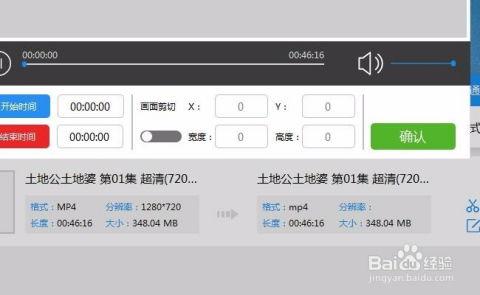
大多数电脑系统都自带了视频截取功能,简单易用,下面以Windows系统为例:
1. Windows 10/11系统:
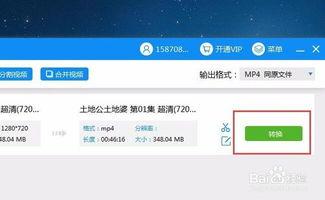
- 打开你想要截取的视频文件。
- 点击“播放”按钮,然后点击屏幕右下角的“更多选项”图标。
- 在弹出的菜单中选择“录制屏幕”。
- 设置好录制区域和麦克风等选项,点击“开始录制”。
- 完成录制后,点击屏幕右下角的录制按钮停止录制。
- 视频会自动保存到“视频”文件夹中。
2. Mac系统:
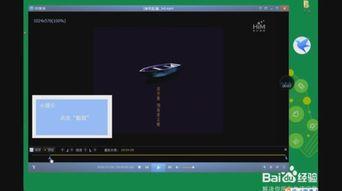
- 打开你想要截取的视频文件。
- 点击屏幕左上角的“屏幕录制”按钮。
- 选择录制区域,点击“录制”按钮开始录制。
- 完成录制后,点击屏幕左上角的录制按钮停止录制。
- 视频会自动保存到“影片”文件夹中。
二、借助第三方软件截视频
如果你需要更高级的功能,比如剪辑、添加字幕等,那么第三方软件是个不错的选择。以下推荐两款热门软件:
1. OBS Studio:
- 下载并安装OBS Studio。
- 打开软件,点击“设置”进行相关配置,如视频编码、分辨率等。
- 在“源”列表中添加你想要截取的视频源。
- 设置好录制区域和麦克风等选项,点击“开始录制”。
- 完成录制后,点击“停止录制”。
- 视频会自动保存到指定文件夹。
2. Adobe Premiere Pro:
- 下载并安装Adobe Premiere Pro。
- 打开软件,点击“新建项目”。
- 在“媒体浏览器”中导入你想要截取的视频文件。
- 将视频拖拽到时间轴上。
- 点击“剪辑”工具,选择你想要截取的片段。
- 点击“文件”-“导出”-“媒体”,选择导出格式和保存位置。
三、手机截屏功能
如果你想在电脑上截取手机视频,那么手机截屏功能可以帮你轻松实现:
1. 安卓手机:
- 将手机连接到电脑,打开手机自带文件管理器。
- 找到视频文件,右键点击选择“发送到”。
- 选择电脑上的文件夹,将视频文件拖拽到文件夹中。
- 在电脑上使用上述方法截取视频。
2. iPhone手机:
- 将iPhone连接到电脑,打开iTunes。
- 在“文件”菜单中选择“设备”。
- 在“设备”列表中找到你的iPhone,点击“应用”。
- 在“电影”页中找到视频文件,右键点击选择“导出”。
- 将视频文件保存到电脑上。
- 在电脑上使用上述方法截取视频。
四、注意事项
1. 视频格式:截取视频时,注意选择合适的视频格式,以便于后续编辑和分享。
2. 分辨率:根据需要选择合适的分辨率,过高或过低的分辨率都会影响视频质量。
3. 剪辑:截取视频后,可以使用视频剪辑软件进行剪辑,去除不必要的片段,提高视频质量。
现在,你学会电脑怎么截视频了吗?赶快动手试试吧,相信你的视频截取技能一定会越来越强!
文章声明:以上内容(如有图片或视频在内)除非注明,否则均为中文字幕在线激情日韩原创文章,转载或复制请以超链接形式并注明出处。
本文作者:admin本文链接:https://zwzmzxjqrh.com/post/574.html